
Appearance
Electron
Electron 是一个使用 JavaScript、HTML 和 CSS 构建桌面应用程序的框架。
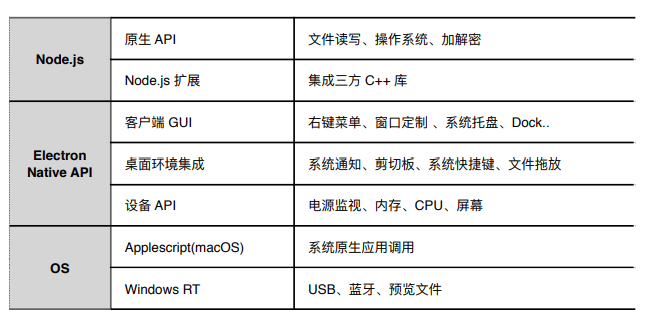
嵌入 Chromium 和 Node.js 到 二进制的 Electron 允许您保持一个 JavaScript 代码代码库并创建 在 Windows 上运行的跨平台应用 macOS 和 Linux
Electron 将 Node.js 嵌入到其二进制文件中,你应用运行时的 Node.js 版本与你系统中运行的 Node.js 版本无关
应用程序创建
- 新建文件夹,初始化项目
shell
mkdir my-electron-app && cd my-electron-app
yarn init- 将
electron添加开发依赖
shell
yarn add --dev electronpackage.json新加 命令
json
{
  "scripts": {
    "start": "electron ."
  }
}- main.js - 添加主进程
主进程: Electron 应用程序的入口 main 文件。
package.json 中 main 字段,可配置应用程序入口
- index.html - 创建页面
为应用创建窗口前,需要先创建加载进该窗口的内容。 在 Electron 中,每个窗口中无论是本地的 HTML 文件还是远程 URL 都可以被加载显示。
html
<!DOCTYPE html>
<html>
  <head>
    <meta charset="UTF-8" />
    <!-- https://developer.mozilla.org/en-US/docs/Web/HTTP/CSP -->
    <meta http-equiv="Content-Security-Policy" content="default-src 'self'; script-src 'self'" />
    <meta http-equiv="X-Content-Security-Policy" content="default-src 'self'; script-src 'self'" />
    <title>Hello World!</title>
  </head>
  <body>
    <h1>Hello World!</h1>
    We are using Node.js <span id="node-version"></span>, Chromium <span id="chrome-version"></span>, and Electron
    <span id="electron-version"></span>.
  </body>
</html>- 打开页面 - main.js 中添加
将页面加入应用窗口,需要 2 个 Electron 模块
app:控制应用程序的事件生命周期BrowserWindow:它创建和管理应用程序窗口
app 模块的 ready 事件被激发后才能创建浏览器窗口,使用 app.whenReady() API 来监听此事件。
js
const { app, BrowserWindow } = require('electron')
// 将 index.html 加载进 BrowserWindow 实例
function createWindow() {
  const win = new BrowserWindow({
    width: 800,
    height: 600
  })
  win.loadFile('index.html')
}

// whenReady 成功后,调用 createWindow
app.whenReady().then(() => {
  createWindow()
})生命周期
使用 进程 全局的 platform 属性来专门为某些操作系统运行代码
Windows和Linux:关闭所有窗口通常会完全退出一个应用程序。
js
app.on('window-all-closed', function () {
  // 平台不为mac 退出程序
  if (process.platform !== 'darwin') app.quit()
})macOS:应用通常即使在没有打开任何窗口的情况下也继续运行
js
app.whenReady().then(() => {
  createWindow()
  // 应用初始化后,新建窗口
  app.on('activate', function () {
    if (BrowserWindow.getAllWindows().length === 0) createWindow()
  })
})预加载脚本 - 从渲染器访问 node.js
不能在主进程编辑 DOM,因为无法访问渲染器 文档上下文。 它们存在于完全不同的进程!
预加载脚本:渲染器进程加载之前加载。
有权访问两个 渲染器全局 (例如 window 和 document) 和 Node.js 环境。
preload.js
js
window.addEventListener('DOMContentLoaded', () => {
  const replaceText = (selector, text) => {
    const element = document.getElementById(selector)
    if (element) element.innerText = text
  }

  for (const dependency of ['chrome', 'node', 'electron']) {
    replaceText(`${dependency}-version`, process.versions[dependency])
  }
})在主进程中,预加载脚本通过 webPreferences.preload 选项配置
js
const path = require('path')
function createWindow() {
  const win = new BrowserWindow({
    width: 800,
    height: 600,
    webPreferences: {
      // 添加 preload.js
      preload: path.join(__dirname, 'preload.js')
    }
  })
  win.loadFile('index.html')
}额外 - 添加功能到网页
在 index.html 文件关闭 </body> 标签之前添加一个 <script> 标签
js
<script src="./renderer.js"></script>打包
将 Electron Forge 添加到您应用的开发依赖中,并使用其"import"命令设置 Forge 的脚手架
shell
cd my-app
yarn add --dev @electron-forge/cli
yarn electron-forge import使用 Forge 的 make 命令来创建可分发的应用程序:
shell
yarn run make目标目录 :
/out